Uputstvo za korištenje sistema EMIS AI Health
Vodič za doktore
1. Uvod
Dobrodošli u EMIS AI Health – napredni sistem za zdravstvene konsultacije koji koristi umjetnu inteligenciju (AI) za pomoć u dijagnostici i liječenju pacijenata. Ovaj vodič detaljno objašnjava kako koristiti sve funkcionalnosti sistema, od osnovne prijave do naprednih opcija za upravljanje konsultacijama i pacijentima.
EMIS AI Health je dizajniran da olakša svakodnevni rad liječnika pružajući brz pristup relevantnim medicinskim informacijama, automatsko kategoriziranje zdravstvenih upita i praćenje troškova korištenja AI usluga. Sistem podržava rad u dva moda – doktorskom i pacijentskom modu – pri čemu doktorski mod nudi detaljniju kliničku analizu i diferencijalnu dijagnostiku.
Prije nego što počnete koristiti sistem, provjerite da imate aktivne pristupne ovlasti (email adresu i lozinku) koje Vam je dodijelio administrator sistema. Ako nemate kredencijale ili ste zaboravili lozinku, obratite se IT podršci ili administratoru sistema. Svi podaci o pacijentima i konsultacijama pohranjuju se sigurno i u skladu sa strogim EU standardima zaštite medicinskih podataka.
2. Pristup AI sistemu
2.1. Otvaranje početne stranice EMIS AI Health
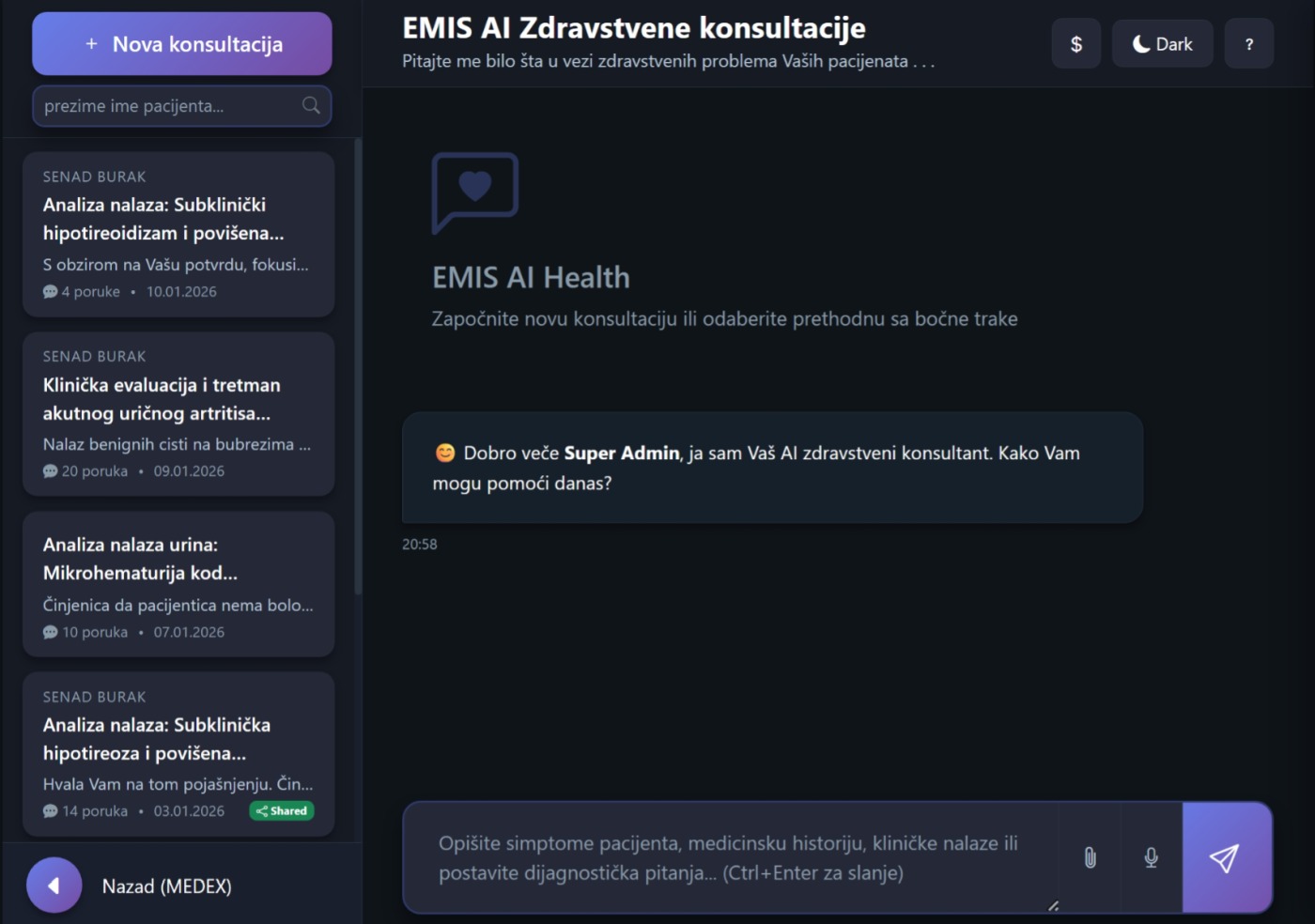
Da biste pristupili modulu EMIS AI Health, potrebno je prvo prijaviti se. Nakon uspješne prijave prikazat će se početni ekran sistema:
3. Pregled glavnog sučelja (interfejsa)
3.1. Glavni kontrolna ploća
Kontrolna tabla je početna stranica nakon prijave i prikazuje pregled vaših aktivnosti. Na kontrolnoj tabli možete vidjeti broj konsultacija u posljednjem periodu, ukupan broj poruka, te statistiku korištenja AI usluga uključujući potrošene tokene i troškove. Ove informacije pomažu da pratite svoju produktivnost i korištenje sistema.
Lijevi dio kontrolne table prikazuje listu nedavnih konsultacija sa osnovnim informacijama – naslovom konsultacije, vremenom zadnje aktivnosti i brojem poruka. Možete kliknuti na bilo koju konsultaciju da biste nastavili razgovor ili pregledali historiju. Desni dio kontrolne table sadrži brze akcije za kreiranje nove konsultacije, pristup bazi znanja i pregled pacijenata.
Kontrolna tabla također prikazuje sistemske obavijesti i ažuriranja. Ako postoje važne informacije o promjenama u sistemu ili nova verzija baze znanja, te informacije će biti prikazane na kontrolnoj tabli. Preporučujemo da redovito provjeravate obavijesti kako biste bili informisani o najnovijim funkcijama i poboljšanjima sistema.
3.2. Bočna traka za AI konsultacije
Lijeva bočna traka sadrži listu svih Vaših konsultacija organizovanih hronološki. Konsultacije su grupisane po datumu – današnje, jučerašnje, ranije ove sedmice, ranije ovog mjeseca i starije. Ova organizacija olakšava pronalaženje određene konsultacije bez potrebe za dugim skrolanjem kroz dugu listu.
Svaka stavka u bočnoj traci prikazuje naslov konsultacije (ako postoji), kratak pregled zadnje poruke, ukupan broj poruka i vrijeme zadnje aktivnosti. Ako konsultacija ima pridruženog pacijenta, prikazat će se i ime pacijenta. Konsultacije koje sadrže nove poruke koje niste pročitali označene su značkom ili podebljanim tekstom, tako da ih možete lako identificirati.
Bočna traka ima naprednu funkciju beskonačnog skrolanja – kako skrolate prema dolje, sistem automatski učitava starije konsultacije. Ako imate veliki broj konsultacija, ova funkcija omogućuje efikasno pretraživanje i prikaz poruka bez potrebe za ručnim učitavanjem stranica (paging).
U gornjem dijelu bočne trake nalazi se polje za pretraživanje konsultacija po imenu ili prezimenu pacijenta.
4. Kreiranje nove konsultacije
4.1. Pokretanje nove konsultacije
Da biste započeli novu konsultaciju, kliknite na dugme "Nova konsultacija" koje se nalazi u gornjem dijelu bočne trake ili na kontrolnoj tabli. Ovo će otvoriti novi prozor za razgovor u kojem možete započeti interakciju sa AI sistemom. Novokreirana konsultacija automatski dobija privremeni naslov koji se zamjenjuje nakon prve razmijene poruka.
Prije nego što započnete konzultaciju, možete (opciono) odabrati pacijenta kome je konsultacija namijenjena. Klikom na ikonu za pretraživanje pacijenata otvara se padajući gdje možete pretražiti postojeće pacijente po imenu, prezimenu ili obadvoje. Tako na primjer, ako uneseno sen bur, dobit ćemo automatski listu koja započinje sa pacijentom Senad Burak. Važno: pretraživanje počinje automatski tek kad unesete najmanje pet slova (uključujući i razmaknicu). Odabir pacijenta povezuje konsultaciju sa medicinskim kartonom pacijenta i olakšava kasnije praćenje i izvještavanje.
Nakon što pokrenete novu konsultaciju, spremni ste za slanje prvog upita. Sistem podržava unos teksta putem tastature, kao i dodavanje priloga poput medicinskih snimaka (MRI, CT, RTG, UZV), PDF dokumenata (laboratorijski nalazi) i drugih datoteka. Prilozi mogu biti korisni za dijagnostiku jer omogućuju dijeljenje laboratorijskih nalaza, rendgenskih snimaka ili drugih medicinskih dokumenata.
4.2. Unos poruke i slanje upita
U polju za unos teksta na dnu prozora za razgovor upišite svoj upit, pitanje ili opis simptoma pacijenta. Polje za unos podržava više redova teksta, tako da možete detaljno opisati situaciju. Kada završite sa unosom, kliknite na dugme "Pošalji" ili pritisnite tipku Ctrl + Enter da biste poslali poruku sistemu.
Nakon slanja poruke, sistem će prikazati vašu poruku u razgovoru i započeti obradu upita. Ovisno o kompleksnosti pitanja i opterećenju sistema, odgovor obično stiže u roku od nekoliko sekundi do minute. Dok čekate odgovor, prikazuje se indikator tipkanja koji pokazuje da sistem obrađuje vaš zahtjev. Nemojte ponovo slati poruku dok ne dobijete odgovor.
Sistem kategorizira vaš upit u jednu od nekoliko kategorija – simptomi, lijekovi, dijagnostički protokoli, liječenje ili opće zdravlje. Ova kategorizacija pomaže AI sistemu da pruži relevantniji odgovor i olakšava kasnije pretraživanje i organizaciju konsultacija. Kategorija upita prikazuje se pored vaše poruke u razgovoru.
4.3. Glasovno diktiranje poruke
Sistem podržava i glasovno diktiranje poruke, što može biti od značajne pomoći u slučaju dužeg upita. Postupak je sljedeći:
- kliknemo na ikonicu u obliku mikrofona koja se nalazi na desnoj strani polj za unos poruke,
- ako ranije nismo koristili ovu opciju, Vaš web preglednijk će tražiti dozvolu za pristup mikrofonu. Odobrite to.
- pozadina ikonice postaje crvena i dobivate poruku "Simanjem glasom je započelo...",
- počnite s diktiranjem Vaše poruke,
- na kraju, ponovo kjliknite na ikonicu, čime se završava diktiranje,
- pozadina ikonice postaje tamnosiva, a u polju za unos se automatski pojavljuje tekst Vašeg diktata.
4.3. Dodavanje priloga (upload)
Za dodavanje priloga kliknite na ikonu spajalice ili ikone za upload datoteka koja se nalazi pored polja za unos teksta. Sistem podržava sljedeće tipove datoteka: JPEG, PNG, GIF, WebP slike i PDF dokumente. Maksimalna veličina pojedinačne datoteke je 2MB, a ukupno 5MB. Možete dodati više datoteka odjednom za složenije slučajeve.
Kada dodate datoteke, one će se prikazati kao mini thumbnail-i ispod polja za unos teksta. Možete ukloniti pojedinačne datoteke klikom na X ikonu na svakom thumbnail-u. Nakon dodavanja svih potrebnih datoteka, napišite prateći tekst i pošaljite poruku. Sistem će analizirati priložene datoteke zajedno sa Vašim tekstualnim upitom.
Za medicinske slike poput rendgenskih snimaka, CT/MRI ili laboratorijskih nalaza, sistem pruža specijaliziranu analizu. U opisu uz sliku navedite relevantne informacije poput anamneze, ranijih dijagnoza ili specifičnog područja koje Vas zanima. To pomaže AI sistemu da se fokusira na relevantne aspekte slike i pruži korisniju analizu.
5. Korištenje AI sistema
5.1. Primanje i tumačenje odgovora
Nakon slanja upita, sistem generira odgovor koji se prikazuje u odjeljku za prikaz poruka. Odgovor uključuje analizu Vašeg pitanja, prijedloge za daljnje korake i, ovisno o kategoriji upita, diferencijalnu dijagnozu, rizičnu procjenu ili preporuke za liječenje. Svi odgovori su generirani pomoću najnaprednije AI tehnologije, specijalizirane za medicinski orijentirane upite i oblast. Ipak, vađno je strogo naglasiti da biste trebali koristiti ovu tehnologiju kao pomoćno sredstvo, a ne kao zamjena za kliničku prosudbu liječnika.
U doktorskom modu, odgovori su detaljniji i uključuju medicinsku terminologiju. Sistem pruža diferencijalnu dijagnozu sa listom najvjerovatnijih dijagnoza, rizičnu procjenu sa identifikacijom "crvenih zastavica" koje zahtijevaju hitnu pažnju, dijagnostičke protokole sa preporučenim pretragama i opcije liječenja sa evidence-based preporukama. Svaki odgovor završava sa preporukom kada ponovo kontaktirati liječnika.
Pored glavnog odgovora, sistem prikazuje i metapodatke kao što su: procijenjeni troškovi API poziva, broj korištenih tokena, vrijeme generiranja odgovora i informacije o kontekstu koji je korišten. Ovi podaci pomažu u razumijevanju kako sistem funkcionira i omogućuju praćenje potrošnje resursa.
5.2. Nastavak konsultacije
Nakon primanja odgovora, možete nastaviti razgovor postavljanjem dodatnih pitanja ili tražeći pojašnjenje određenih aspekata. Sistem pamti kontekst cijele konsultacije, tako da možete referencirati prethodno diskutirane teme bez potrebe za ponovnim objašnjenjem situacije. Ova sposobnost pamćenja konteksta čini razgovor prirodnijim i efikasnijim.
Za postavljanje dodatnih pitanja, jednostavno upišite novu poruku u polje za unos i pošaljite. Možete tražiti pojašnjenje specifičnog aspekta odgovora, pitati o alternativnim dijagnozama ili tražiti više informacija o određenoj temi. Sistem će uzeti u obzir cijelu historiju razgovora i pružiti konzistentan i kontekstualno relevantan odgovor.
Ako želite započeti potpuno novu temu unutar iste konsultacije, možete jasno naznačiti da je riječ o novom pitanju. Međutim, preporučujemo da za potpuno nove i nepovezane probleme započnete novu konsultaciju kako biste održali jasnoću i organizaciju medicinskih podataka.
5.3. Baza znanja
Sistem koristi bašu vlastitu internu bazu znanja koja sadrži medicinske informacije za potporu odgovorima. Baza znanja uključuje informacije o simptomima, dijagnozama, tretmanima i medicinskim protokolima. Kada pošaljete upit, sistem pretražuje bazu znanja i koristi relevantne informacije za generiranje odgovora.
Možete direktno pristupiti bazi znanja putem opcije u glavnom izborniku. Baza znanja omogućuje pretraživanje po ključnim riječima, kategorijama i tagovima. Možete pregledati pojedinačne članke za detaljnije informacije o određenim temama. Ova funkcija je korisna za brzi pristup medicinskim informacijama bez potrebe za slanjem upita AI sistemu.
Baza znanja se redovito ažurira sa novim medicinskim informacijama. Ako primijetite da nedostaju određene informacije ili želite predložiti dodatke, obratite se administratoru sistema. Vaš doprinos pomaže poboljšati kvalitet i relevantnost baze znanja za sve korisnike.
6. Upravljanje pacijentima
6.2. Pretraživanje i pregled pacijenata
Sekcija "Pacijenti" prikazuje listu svih registrovanih pacijenata sa osnovnim informacijama. Možete pretraživati pacijente po imenu, prezimenu ili obadvoje zajedno koristeći polje za pretraživanje na vrhu liste. Rezultati se filtriraju u realnom vremenu dok kucate, omogućavajući brzo pronalaženje određenog pacijenta.
Klikom na pacijenta iz liste otvara se detaljan profil pacijenta. Profil ukazuje osnovne demografske podatke, kontakt informacije, medicinsku historiju i listu svih konsultacija povezanih sa tim pacijentom. Možete urediti podatke o pacijentu, dodati nove informacije ili pregledati historiju konsultacija.
Za svakog pacijenta možete pokrenuti novu konsultaciju direktno iz profila. Ovo automatski povezuje novu konsultaciju sa pacijentom i olakšava praćenje svih medicinskih intervencija na jednom mjestu. Također možete pregledati agregirane statistike za svakog pacijenta, uključujući ukupan broj konsultacija i troškove.
6.3. Moguće buduće proširenje
Obzirom da sistem omogućuje povezivanje konsultacije sa pacijentom poliklinike omogućuje se potencijalno bolja organizacija njegovih podataka i kreiranje naprednijih medicinskih izvještaja.
Sistem omogućuje povezivanje jedne konsultacije sa samo jednim pacijentom. Ako konsultacija uključuje više pacijenata, potrebno je kreirati zasebne konsultacije za svakog pacijenta. Ovo osigurava jasnoću podataka i olakšava izvještavanje o pojedinačnim slučajevima.
Povezane konsultacije bi bilo moguče pregledati i sa e-Kartona pacijenta. Ovo omogućuje brz pregled cijele medicinske historije pacijenta na jednom mjestu. Konsultacije su prikazane hronološki, sa mogućnošću filtriranja po datumu, kategoriji ili statusu.
7. Pregled i upravljanje konsultacijama
7.1. Pregled historije konsultacija
Sve Vaše konsultacije pohranjene su i dostupne za pregled u bilo kojem trenutku. Pristupite listi konsultacija putem bočne trake ili opcije "Sve konsultacije" u glavnom izborniku. Konsultacije su organizovane hronološki, a možete ih filtrirati po datumu, pacijentu ili kategoriji.
Klikom na konsultaciju iz liste otvara se puni pregled razgovora. Možete pregledati sve poruke, priloge i odgovore koje ste razmijenili sa AI sistemom. Svaka poruka prikazuje vrijeme slanja, kategoriju i, za AI odgovore, dodatne metapodatke o troškovima i tokenima.
Sistem omogućuje izvoz konsultacija u različitim formatima za potrebe dokumentacije ili dijeljenja sa kolegama. Možete izvesti konsultaciju kao PDF dokument ili kao struktuirani tekst. Izvoz uključuje sve poruke, priloge i metapodatke, ali ne uključuje osjetljive podatke o troškovima.
7.2. Uređivanje i uklanjanje konsultacija
Za uređivanje konsultacije, otvorite konsultaciju i koristite opcije koje se nalaze u gornjem desnom dijelu prozora. Možete urediti naslov konsultacije, dodati napomene ili promijeniti povezanog pacijenta. Sve promjene se bilježe i mogu se pregledati u historiji izmjena.
Uklanjanje konsultacije je trajna akcija koju treba koristiti oprezno. Da biste izbrisali konsultaciju, otvorite konsultaciju i odaberite opciju "Ukloni" iz izbornika. Sistem će zatražiti potvrdu prije uklanjanja.
Ako konsultacija sadrži osjetljive podatke ili je kreirana greškom, preporučujemo da kontaktirate administratora sistema prije ukanjanja. Administrator može procijeniti situaciju i poduzeti odgovarajuće korake, uključujući arhiviranje umjesto brisanja ako je to prikladnije.
7.3. Dijeljenje konsultacija (sharing)
Za dijeljenje konsultacije sa kolegom ili drugim odjelom, koristite opciju "Podijeli" koja generira jedinstvenu vezu za dijeljenje. Vezu možete poslati putem emaila ili drugih komunikacijskih kanala. Primalac ne treba biti prijavljen u sistem da bi pregledao dijeljenu konsultaciju.
Kada dijelite konsultaciju, možete odabrati koje dijelove želite uključiti. Možete podijeliti cijelu konsultaciju ili samo određene poruke. Također možete postaviti istek veze nakon određenog vremena za dodatnu sigurnost. Sve dijeljene konsultacije bilježe se u logu za sigurnosnu reviziju.
Za internu dokumentaciju i edukaciju, možete označiti konsultacije kao "Primjere dobre prakse". Te konsultacije mogu biti korištene za obuku novih korisnika ili kao referenca za složene slučajeve. Označavanje vrši administrator sistema na zahtjev.
8. Praćenje troškova i statistika
8.1. Pregled troškova
Sistem automatski prati troškove korištenja AI usluga za svaku konsultaciju. Troškovi se računaju na osnovu broja korištenih tokena i tipa AI modela koji se koristi. Detaljan pregled troškova dostupan je u sekciji "Troškovi" ili na kontrolnoj tabli gdje možete vidjeti agregirane podatke.
Za svaku konsultaciju prikazuju se sljedeći troškovi: ukupna cijena, broj ulaznih tokena, broj izlaznih tokena i broj keširanih tokena (ako je kontekst bio keširan). Keširanje konteksta smanjuje troškove jer se ponovno korišteni kontekst naplaćuje manje od potpuno novog. Ove informacije pomažu u razumijevanju i optimizaciji korištenja resursa.
Možete filtrirati statistiku troškova po vremenskom periodu, pacijentu ili kategoriji konsultacije. Ovo je korisno za mjesečno izvještavanje ili analizu troškova po određenim vrstama upita. Sistem omogućuje izvoz izvještaja o troškovima u CSV formatu za dalju analizu u spreadsheet aplikacijama.
8.2. Statistika korištenja
Pored troškova, sistem prati i druge metrike korištenja uključujući: ukupan broj konsultacija, prosječnu dužinu razgovora, najčešće kategorije upita i aktivnost po danima u sedmici. Ove metrike pomažu u razumijevanju vaših radnih obrazaca i identifikaciji oblasti za poboljšanje.
Kontrolna tabla prikazuje vizualne grafikone sa statistikom korištenja. Grafikoni ukazuju trendove tokom vremena, omogućujući usporedbu trenutnog perioda sa prethodnim. Možete promijeniti vremenski interval za prikaz (dan, sedmica, mjesec, godina) ovisno o vašim potrebama za analizom.
Za timove i odjele, dostupna je i agregirana statistika koja pokazuje ukupno korištenje sistema. Administrator može vidjeti aktivnost svih korisnika i identificirati obrazace korištenja. Ovi podaci pomažu u planiranju kapaciteta i optimizaciji resursa.
9. Sigurnost i privatnost
9.1. Zaštita podataka
Svi podaci o pacijentima i konsultacijama pohranjuju se u skladu sa strogimn EU standardima zaštite medicinskih podataka. Sistem koristi enkripciju za vrijeme prijenosa (TLS/SSL) i enkripciju u mirovanju za sve osjetljive podatke. Pristup podacima ograničen je na ovlaštene korisnike prema principu najmanjih privilegija.
Lozinke se pohranjuju koristeći moderne algoritme za heširanje (bcrypt) i ne mogu se povratiti. Sistem zahtijeva složene lozinke koje uključuju velika i mala slova, brojeve i specijalne znakove. Preporučujemo da redovito mijenjate lozinku i ne koristite istu lozinku za više sistema.
Svi pristupi sistemu i akcije korisnika bilježe se u logu za sigurnosnu reviziju. Log uključuje informacije o prijavama, pristupima podacima i izmjenama. Administrator može pregledati log za praćenje i investigaciju sigurnosnih incidenata.
9.2. Odjava iz sistema
Kada završite sa radom u sistemu, obavezno se odjavite klikom na svoje ime u gornjem desnom uglu i odaberite opciju "Odjavi se". Odjava završava sesiju i sprječava neovlašteni pristup vašem nalogu. Nikada ne ostavljajte računar bez nadzora dok ste prijavljeni u sistem.
Sistem ima automatski timeout koji odjavljuje korisnike nakon određenog vremena neaktivnosti (konfigurabilno, podrazumijevano 60 minuta). Ova funkcija pruža dodatnu sigurnost u slučaju da zaboravite ručno odjaviti. Svi nespašeni podaci će biti izgubljeni pri timeout-u.
Nakon odjave, bit ćete preusmjereni na stranicu za prijavu. Možete zatvoriti preglednik ili karticu. Za potpunu sigurnost, preporučujemo da očistite predmemoriju preglednika ako koristite javni ili dijeljeni računar.
10. Rješavanje problema
10.1. Uobičajeni problemi i rješenja
Ako imate problema sa prijavom, prvo provjerite da li koristite ispravnu email adresu i lozinku. Ako ste zaboravili lozinku, koristite opciju za resetiranje. Ako je vaš nalog zaključan zbog previše neuspješnih pokušaja, pričekajte 15 minuta ili kontaktirajte administratora za deblokadu.
Ako se odgovori ne prikazuju ili sistem ne reagira, provjerite svoju internet konekciju. Ako imate stabilnu konekciju, pokušajte osvježiti stranicu (F5). Ako problem perzistira, moguće je da je sistem privremeno nedostupan – provjerite stranicu statusa ili kontaktirajte podršku.
Za probleme sa prikazivanjem (priložene slike se ne učitavaju, tekst je nečitljiv), pokušajte koristiti drugi preglednik ili očistite predmemoriju preglednika. Sistem je testiran sa najnovijim verzijama Chrome, Firefox, Edge i Safari preglednika.
10.2. Kontaktiranje podrške
Ako ne možete riješiti problem samostalno, kontaktirajte tehničku podršku putem email adrese koju vam je dao administrator. U opisu problema navedite: tačan opis problema, korake koje ste poduzeli, poruke o greškama koje primate (ako ih ima), te verzija preglednika i operativnog sistema.
Podrška je dostupna u radno vrijeme. Za hitne probleme koji utiču na rad sistema, dostupan je telefonski broj za hitnu podršku. Hvala vam na razumijevanju – trudimo se da odgovorimo na sve upite u najkraćem mogućem roku.
11. Zaključak
EMIS AI Health je napredni alat dizajniran da unaprijedi Vaš rad sa pacijentima pružajući brz pristup medicinskim informacijama i AI-potpomognutu analizu. Naglašavamo da ovaj sistem ne zamjenjuje Vašu kliničku prosudbu, već je pomoćno sredstvo koje može ubrzati proces donošenja odluka i pružiti dodatne perspektive.
Nastojimo kontinuirano poboljšavati sistem na osnovu povratnih informacija korisnika. Ako imate prijedloge za poboljšanje, primijetili ste greške u odgovorima AI sistema ili želite predložiti nove funkcije, slobodno kontaktirajte tim za razvoj. Vaše povratne informacije su dragocjene za dalji razvoj sistema.
Hvala Vam što koristite EMIS AI Health. Želimo vam uspješan rad i nadamo se da će Vam sistem olakšati svakodnevne izazove u pružanju zdravstvene skrbi.
Verzija dokumenta: 2.02; datum izrade: Januar 2026; za EMIS AI Health verziju 3.0